什么是 FenceView
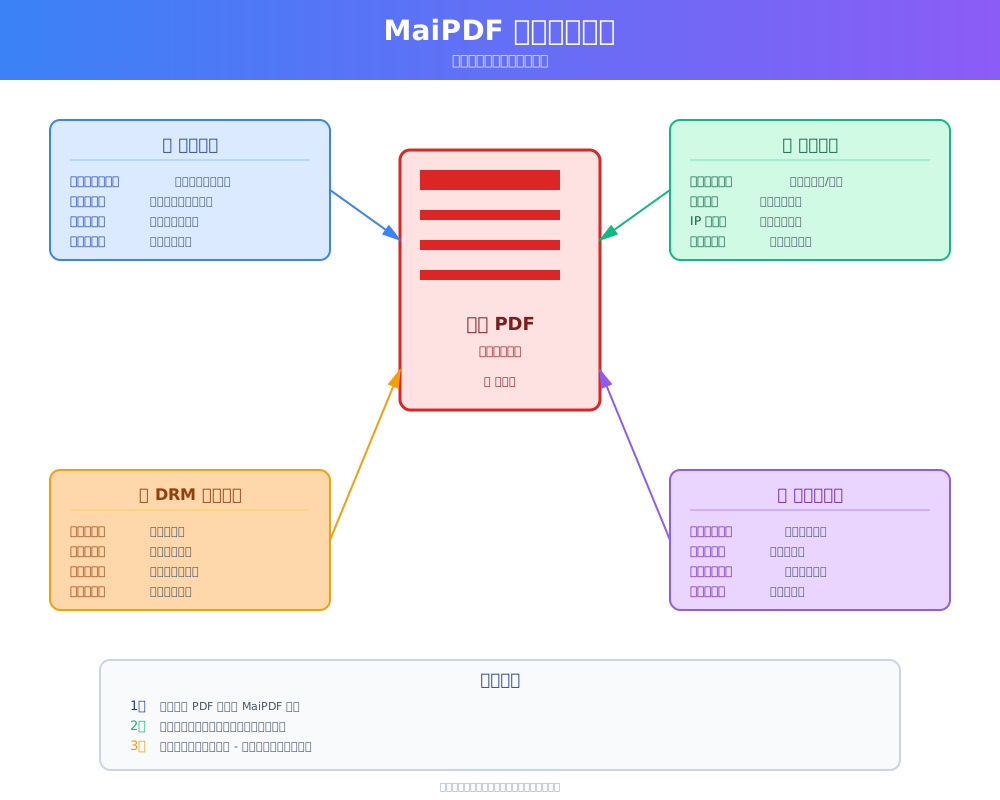
传统 PDF 分享方式无法控制接收者的行为:截图、录屏、复制内容、转发文件——任何一个环节都可能导致敏感信息泄露。
MaiPDF 的 FenceView 安全阅读模式通过在 PDF 内容上覆盖动态视觉围栏,让截图变得毫无意义。同时嵌入个性化动态水印,即使有人试图截图,水印也会暴露泄密者身份。
操作步骤
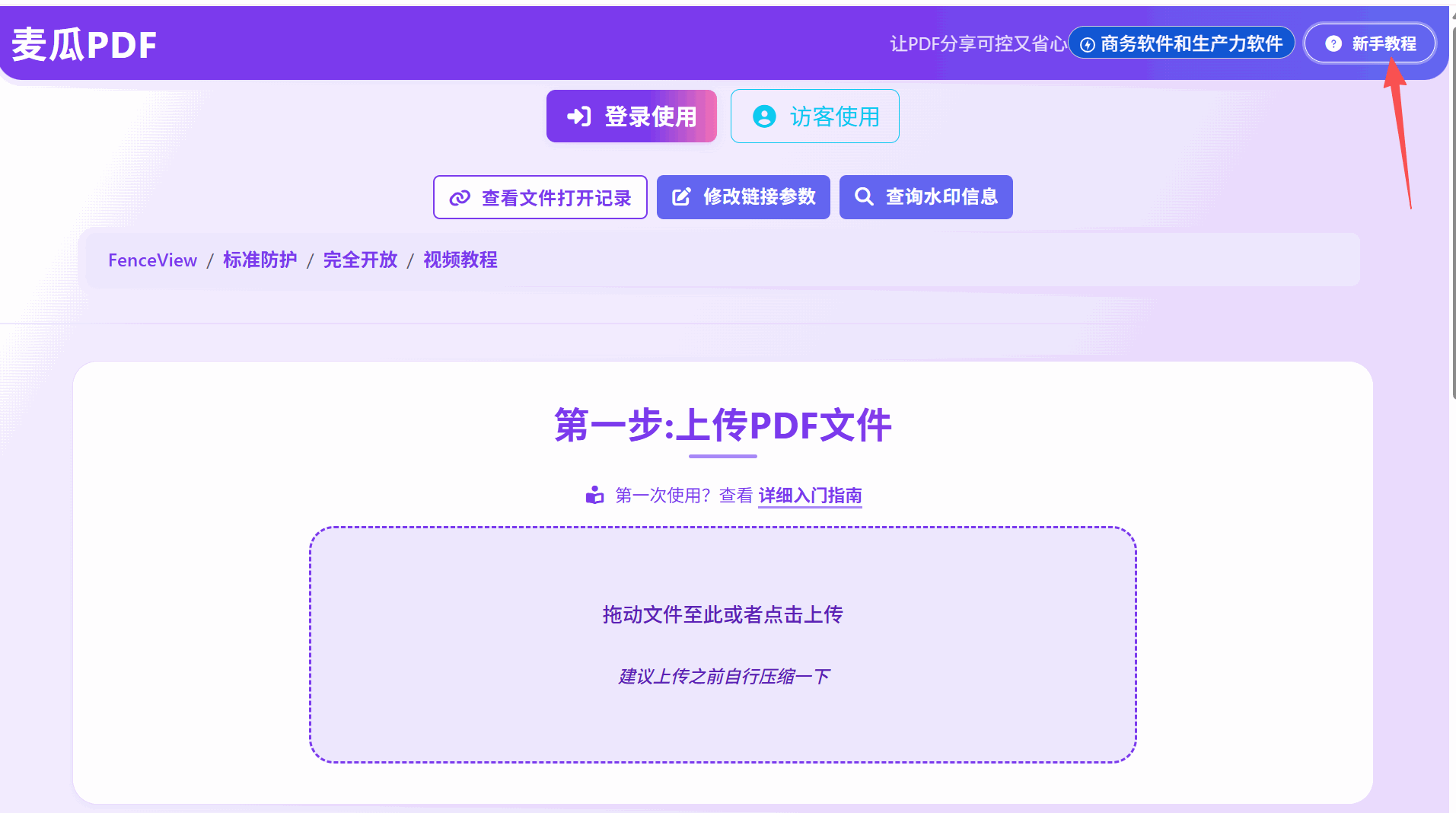
拖拽或点击上传你的 PDF 文件,文件将安全存储在云端。
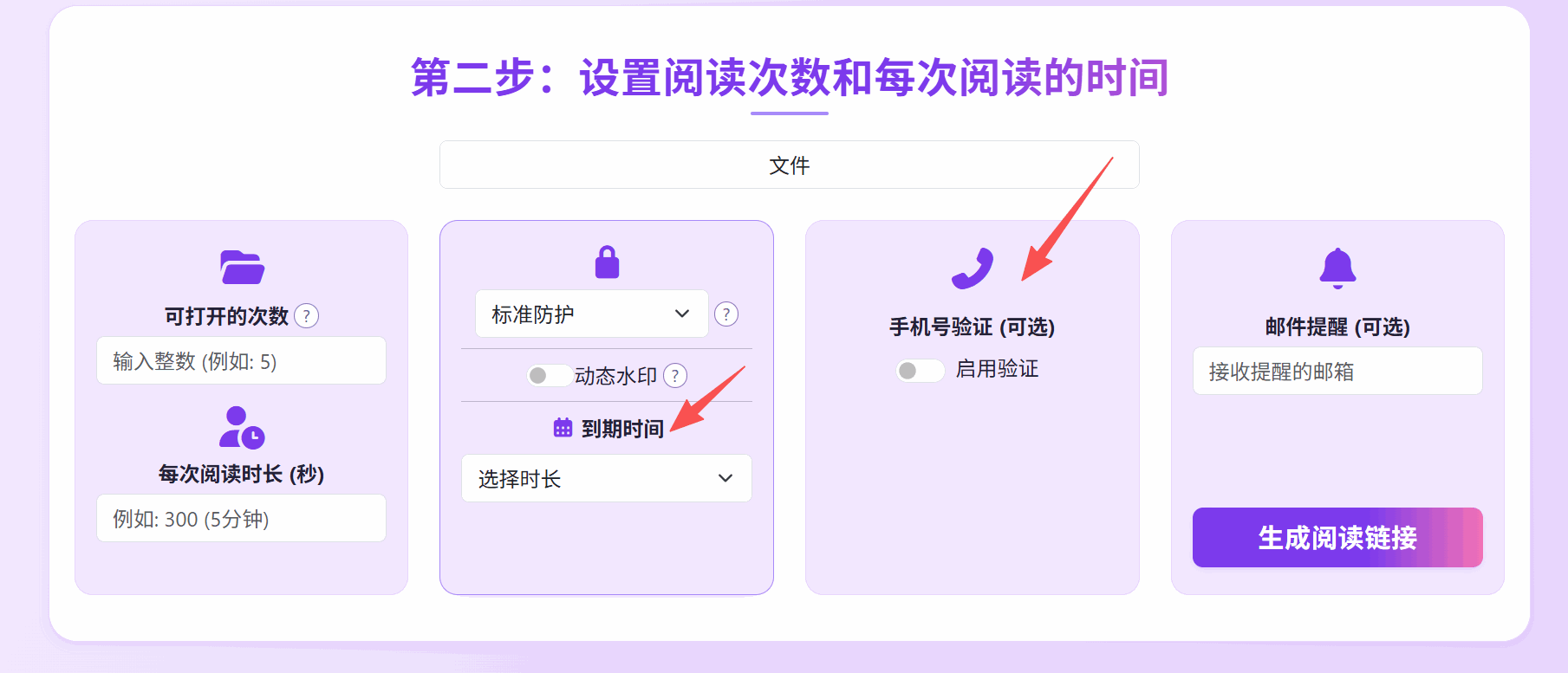
启用 FenceView 安全阅读模式,并设置水印、次数限制、到期时间等安全策略。
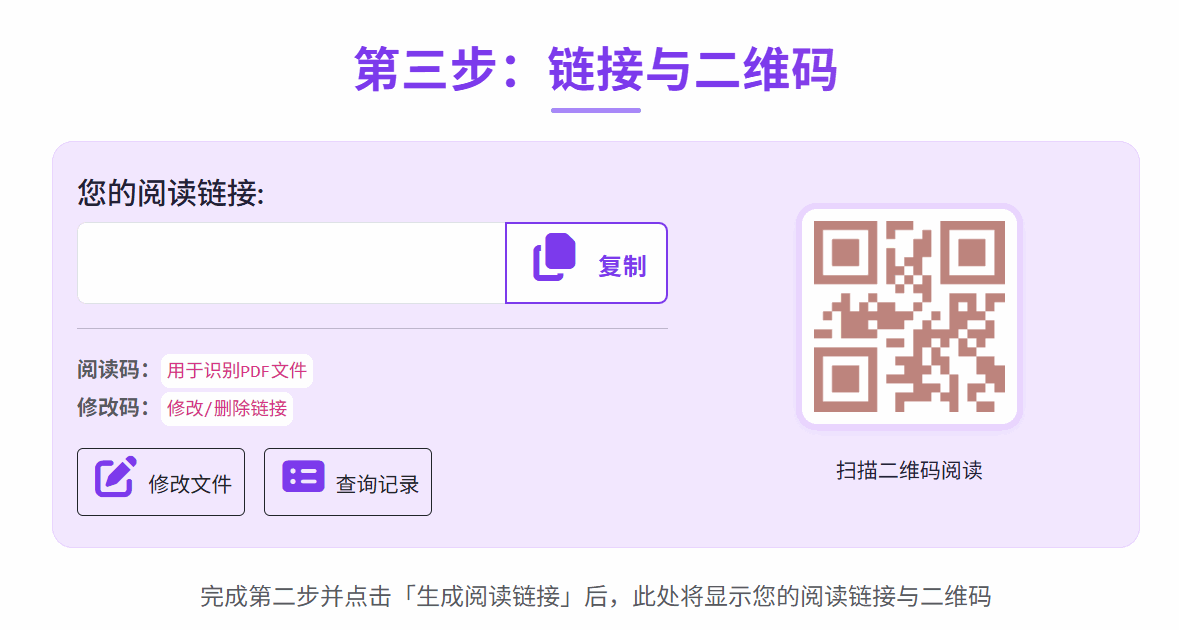
获取安全链接和二维码,通过邮件、微信或其他渠道分享给接收者。
核心功能
动态视觉围栏覆盖 PDF 内容,截图后无法获取完整可读信息。
每位阅读者看到的水印不同,包含身份信息,泄密可精准追踪。
完全禁用打印、复制文本和下载按钮,接收者只能在线查看。
设置最大查看次数,超过限制后链接自动失效。
设置文档到期日期,过期后自动失效,无需手动撤销。
要求输入邮箱验证码才能查看,精确记录每位阅读者身份。
每次有人查看文档,你都会通过 Telegram 收到即时通知。
完整记录每次访问的时间、设备、IP 和位置,全面审计。
对比分析
控制面板
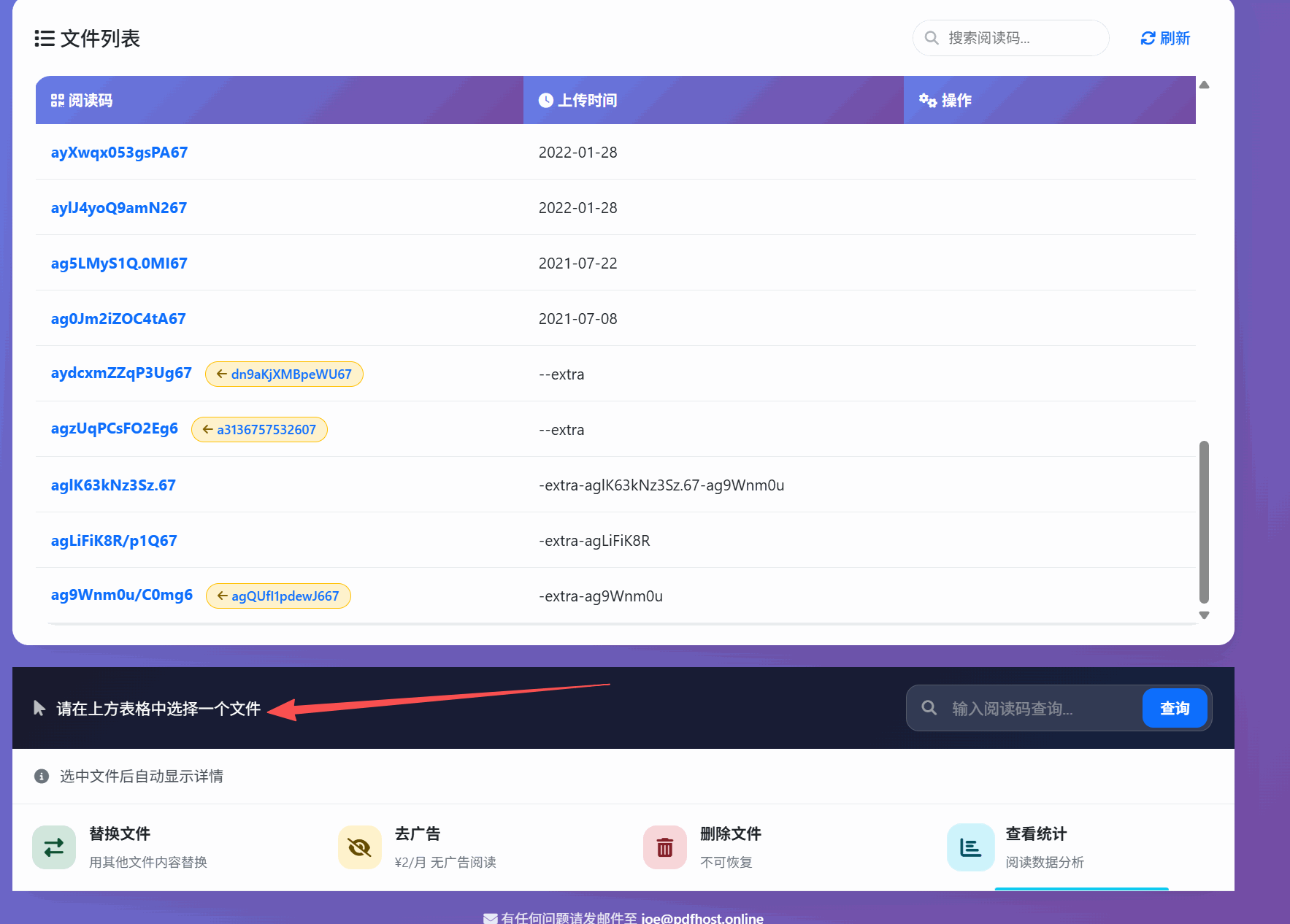
通过 MaiPDF 控制面板,你可以随时查看文档访问记录、修改安全设置、撤销访问权限,甚至更新 PDF 内容而不改变链接。
常见问题
相关文章
Updated MaiPDF protection path
SendPDFOnline pages now describe MaiPDF as a two-level product family: Online Cloud Sharing creates quick browser links and QR codes, while the MaiPDF App creates protected .maipdf packages for sensitive PDFs that need App DRM controls.
Upload a PDF, share a browser link or QR code, and keep read code / modify code management.
Package the PDF in the MaiPDF App with local encryption, license rules, expiry, open limits, and revoke control.
Use protected viewer, device binding, screenshot-aware controls, watermark trace, and license management where supported.
No web page can fully stop screenshots. MaiPDF App DRM is positioned as the stronger path: reduce casual copying, bind access to identity/devices, revoke licenses, and trace leaks with visible watermark information.